-
스트라바Strava 꿀기능 9가지 정리자전거 2025. 12. 8. 16:37반응형
요즘 라이더들이라면 거의 다 쓰는 스트라바(Strava).
기록만 올려도 충분히 유용하지만, 숨은 기능들까지 제대로 쓰면 훈련 분석, 코스 탐색, 자랑(?)까지 한층 더 재미있어집니다 😊
1. Best Efforts – 내 최고 기록을 한 눈에
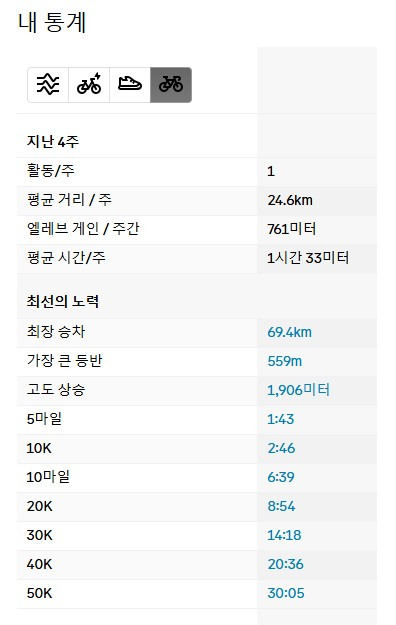
Best Efforts(베스트 에포트, 자동번역으로 [최선의 노력]) 기능은
거리별(예: 1km, 5km, 20km 등)로 내가 기록한 최고 기록들(PB)을 모아서 보여주는 페이지예요.
- 지금까지 스트라바에 올린 활동을 기준으로
- “가장 빨랐던 5km”
- “가장 빨랐던 20분”
- 같은 기록을 리스트처럼 한눈에 볼 수 있어서
- 시즌이 지날수록 내 컨디션과 피트니스가 얼마나 좋아졌는지 확인하기 좋습니다.
훈련 목표를 세울 때
“이번 시즌에는 20분 베스트를 20W만 더 올려보자”
같이 구체적인 숫자 목표를 만들 때 활용해 보세요.
2. Leaderboards – 나는 전체 중 어느 정도 수준일까?
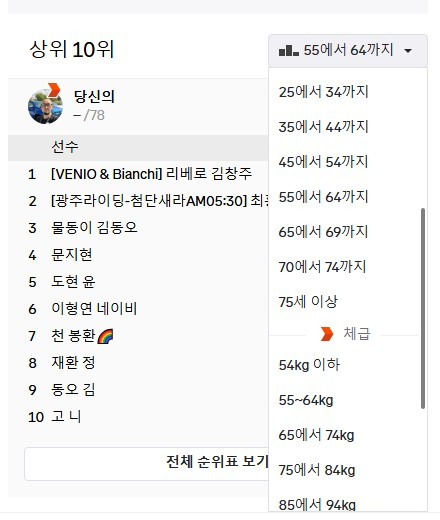
남자, 여자, 나이, 체중 등 전체 분포 속 내 위치를 더 잘 찾을 수 있다.
절대 기록(몇 위)보다 전체 분포 속 내 위치를 느끼기 좋아서 세그먼트 = 경쟁이라는 느낌을 넘어서, 내 포지션을 객관적으로 보면서 훈련 목표를 숫자로 만드는 도구라고 보면 됩니다.
3. Hide Start Time – 출발 시간은 감추고, 기록만 공유하기
공개 계정으로 쓰다 보면,
- 회사 출근 시간
- 집에서 나오는 패턴
- 같이 개인 생활 패턴이 노출되는 게 신경 쓰일 때가 있습니다.
이럴 때 쓸 수 있는 기능이 “시작 시간 숨기기(Hide Start Time)”예요.
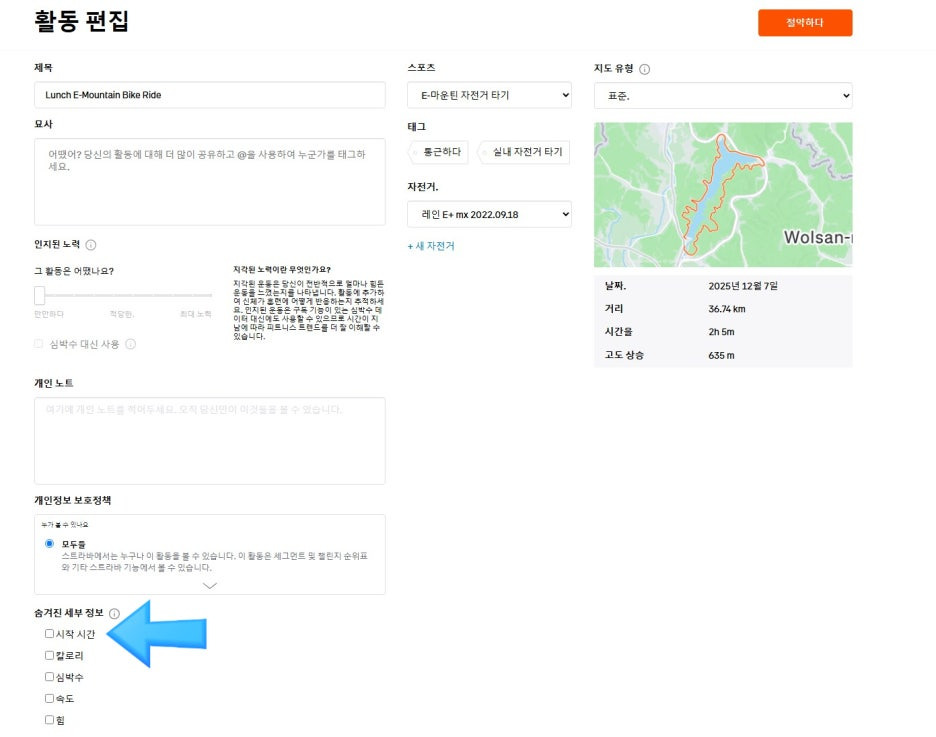
- 활동을 저장할 때 또는 저장 후 Edit Activity[활동편집] → Hidden Details[숨겨진 세부 정보] 메뉴에서
- 시작 시간(Start Time)을 숨기기로 설정할 수 있고,
- 숨기면 다른 사용자는 내 기록을 보더라도
- 몇 시에 나갔는지 정확한 시간은 볼 수 없게 됩니다.
라이딩 기록은 공유하고 싶지만, 생활 패턴까지 다 공개되고 싶지 않다면 꼭 한 번 설정해 볼 만한 옵션입니다.
4. Flyovers with stats – 3D 지도 위에서 라이딩을 ‘영상’처럼 보기
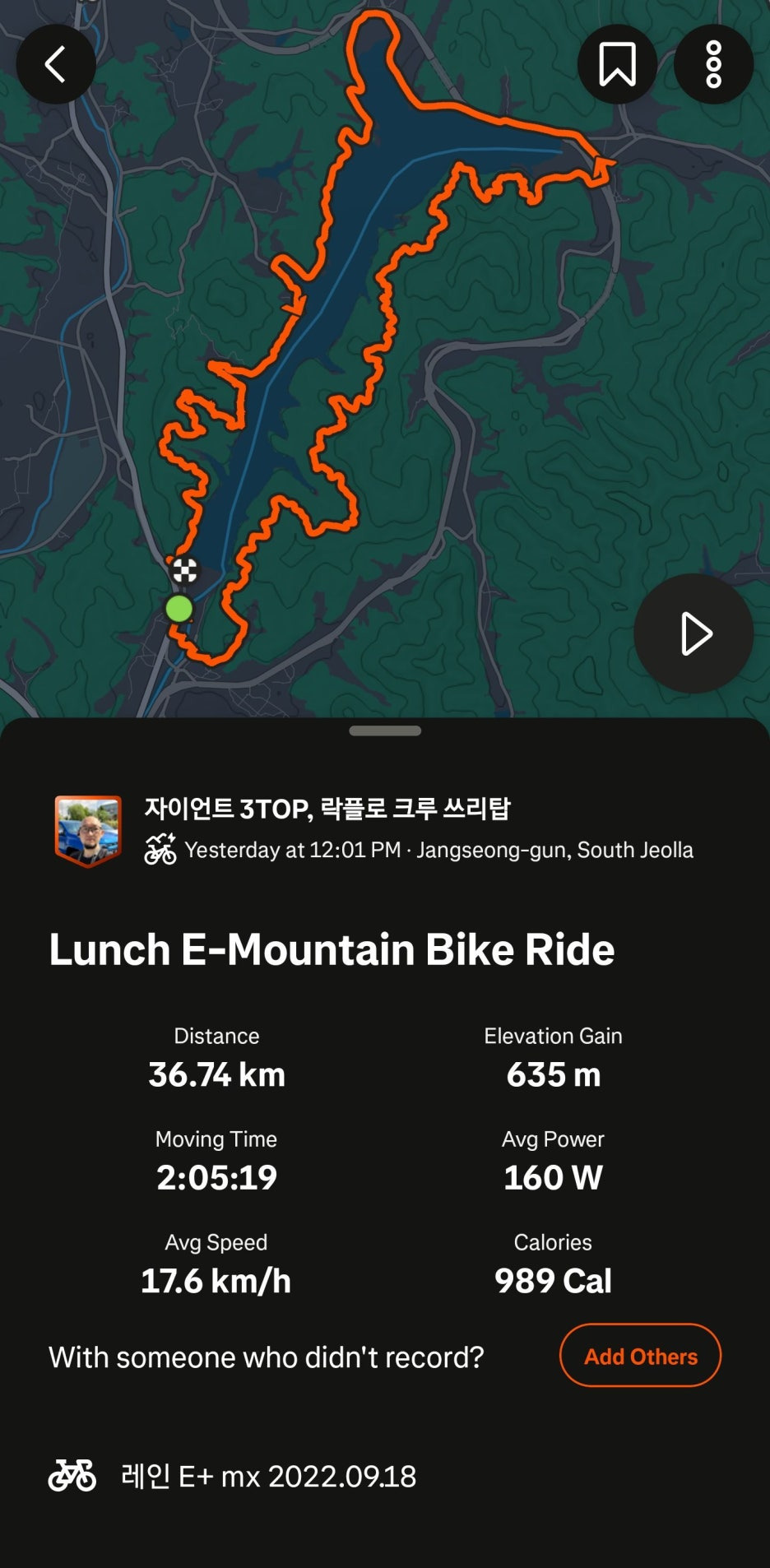

내 활동에서 지도의 플레이 버튼을 누르면 오른쪽 화면과 같이 애니메이션이 플레이됩니다.
이 글의 핵심 주제인 Flyovers with stats입니다.
한 줄로 요약하면:
“내 라이딩 코스를 3D 지형 위에서 애니메이션 영상처럼 재생해 주는 기능”
Flyover는 여기서 한 단계 더 나갑니다.
- 지형(산, 언덕, 계곡)이 3D 입체 지도로 표시되고
- 그 위에 내가 달린 코스가 라인으로 그려지며
- 카메라가 그 코스를 따라 이동하면서 재생
- 동시에 화면 아래나 옆에 거리, 고도, 속도, 시간 등 Stats(통계) 표시
그래서:
- 어느 구간이 긴 업힐인지
- 어디서 속도가 확 떨어졌는지
- 다운힐에서 브레이킹을 과하게 한 구간이 어딘지
를 한 컷에 직관적으로 확인할 수 있어요.
그냥 숫자 로그가 아니라, “라이딩 하이라이트 영상”을 보는 느낌에 가깝습니다.
5. Heat Maps – 전 세계 라이더가 자주 가는 길을 한눈에

스트라바 맵 화면

스트라바 맵에서 히트맵 글로벌을 활성화 시킨 화면. 활동이 있었던 곳은 하늘색 선이 그려진다.

주간 히트맵을 활성화 시키면 주간 활동 빈도를 색상에 맞추어 그려준다.
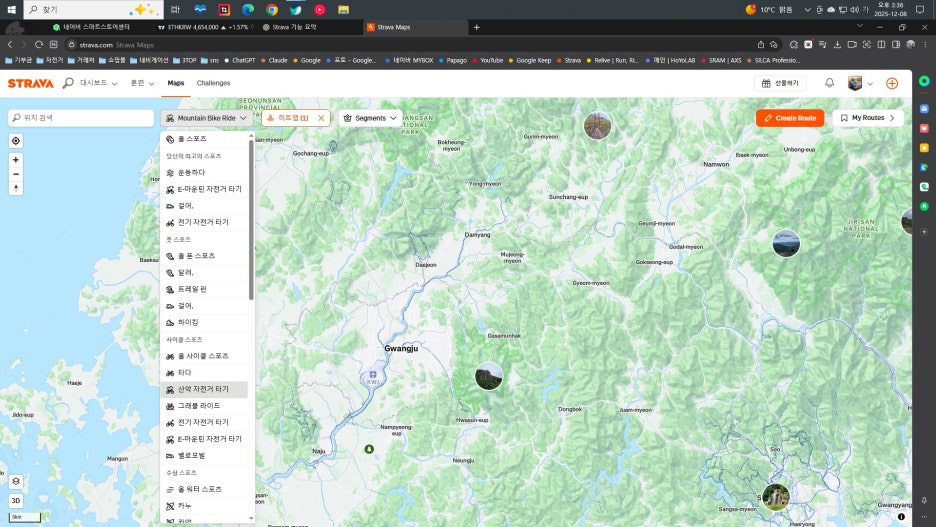
세부 스포츠 종목도 선택할 수 있다.
Heatmap(히트맵)은 라이더들이 많이 다닌 길일수록 밝게 / 굵게 표시되는 지도입니다.
Strava에는 크게 두 가지가 있어요:
1) Global Heatmap (글로벌 히트맵)
- 전 세계 스트라바 사용자들의 데이터를 모아
- 자주 이용되는 도로/자전거길을 보여줍니다.
- 아직 안 가본 지역에서 “여기 라이더들이 많이 다니는구나”를 찾는 용도.
2)Personal Heatmap (개인 히트맵)
- 내가 지금까지 스트라바에 올린 활동을 모두 합쳐서
- “내가 어디를 얼마나 자주 갔는지”를 시각화합니다.
- 구독자 기능으로, 기간별(올해만, 전체 등) 필터와 사진 오버레이도 가능.
활용 예시:
- 새로운 동네 라이딩 코스 찾기 → Global Heatmap에서 로드/MTB 필터 조합
- 내가 자주 다니는 곳 시각화 → Personal Heatmap으로 “내 활동권 지도” 만들기
- 블로그/콘텐츠용 → 시즌이 끝난 뒤 “올해는 이렇게 달렸다” 라는 히스토리용 이미지로 캡처
6. Commute 태그와 탄소 절감(Commute & Carbon Saved)
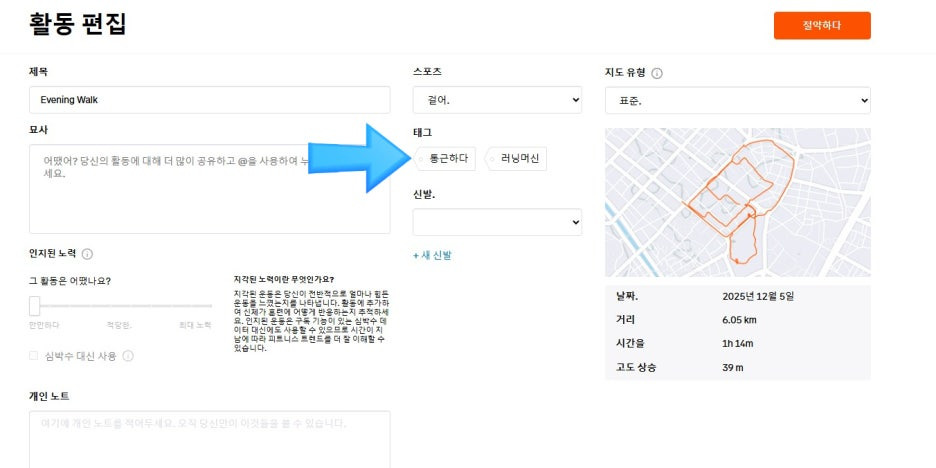
활동을 저장할 때 타입을 “Commute(출퇴근)”로 태그할 수 있습니다.
- 이렇게 태그된 활동은
- 일반 라이딩과 구분되기도 하고
- 자동차 대신 자전거를 타면서 얼마나 탄소를 줄였는지(탄소 절감량)를 수치로 보여주는 데 활용됩니다.
- 이 데이터는 도시 인프라 분석 등에 활용되는 Strava Metro 프로젝트에도 기여합니다.
단순히 기록을 넘어서, “내 출퇴근이 도시 교통과 환경에 어떤 의미가 있는가”를 생각하게 만드는 기능이에요.
7. Dark Mode – 야간/새벽엔 눈 보호 모드로
최근 버전의 앱에서는 다크 모드(Dark Mode)를 지원합니다.
- 새벽 라이딩 전후, 밤에 로그를 볼 때
- 밝은 흰 화면보다 눈 부담이 훨씬 적고
- 취향에 따라 앱 분위기를 바꾸는 효과도 있습니다.
휴대폰 시스템 설정에 따라 자동으로 바뀌게 할 수도 있고, 스트라바 앱에서 직접 테마를 지정할 수 있는 경우도 있으니 환경 설정에서 한 번 확인해 보세요.
8. Matched Activities – 같은 코스를 여러 번 탔을 때 자동 비교
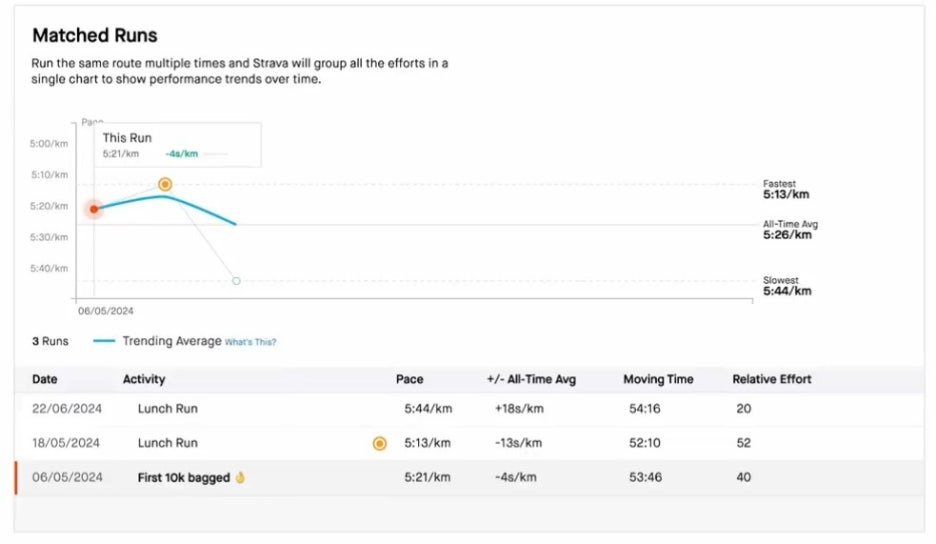
Matched Activities(매치된 활동)는 자주 타는 비슷한 코스를 자동으로 묶어서, 과거의 나와 지금의 나를 비교해 주는 기능입니다.
- 같은 루프 코스를 여러 번 탈수록,
- 날짜별 시간/페이스/평속 변화를 리스트로 보여주고
- 그래프 형태로 트렌드(향상/퇴보)를 확인할 수 있습니다.
- 현재는 구독자 전용 기능으로 제공되며, 러닝, 라이딩, E-bike, 하이킹 등 여러 액티비티 타입을 지원합니다.
활용 예:
- 출퇴근 루트 → “올해 초보다 10분 빨라졌네?”
- 동네 업힐 반복 코스 → FTP가 올라가면서 어떤 속도로 바뀌었는지 확인
- 똑같은 루프를 시즌마다 비교 → “체중 줄이고 훈련하니 여름이 되니 확실히 빨라졌다” 같은 피드백
마무리 – 이제 Strava를 ‘풀 세팅’으로 써보자
이미 스트라바를 쓰고 있다면, 오늘 소개한 기능들 하나씩 눌러보면서 “내 계정 안에 숨은 보물”을 발굴해 보세요.
반응형'자전거' 카테고리의 다른 글
자전거 뒤의 자동차의 ‘빵!’, 지나갈게요~ vs 비켜! (3) 2025.12.10 싼 자전거 VS 비싼 자전거 (0) 2025.12.09 집에서 스스로 할 수 있는 나만의 자전거 세부 피팅 가이드 (0) 2025.12.06 자전거로 살 빼는 가장 현실적인 방법들 (0) 2025.12.05 SRAM Transmission 완전 정리 (1) 2025.12.04